Documentatie
Een overzicht van alle schermen en hoe je een content-campagne plant, beheert en weer opruimt.
Wat is Campaign Manager?
Campaign Manager laat je content-campagnes plannen zonder dat je live pagina's hoeft aan te passen. Je kiest een naam, een periode en de pagina's die je tijdens die periode wilt overschrijven. De app dupliceert die pagina's naar een aparte campagnemap in Storyblok — de originele pagina blijft intact.
Op het moment dat de campagne begint, wordt de campagne-versie automatisch gepubliceerd op de live-plek van de pagina. Zodra de campagne afloopt (of een andere campagne met hogere prioriteit overneemt), gaat de live-versie weer terug naar het origineel. Dit gebeurt volledig automatisch — zie Hoe een campagne live gaat.
Dashboard
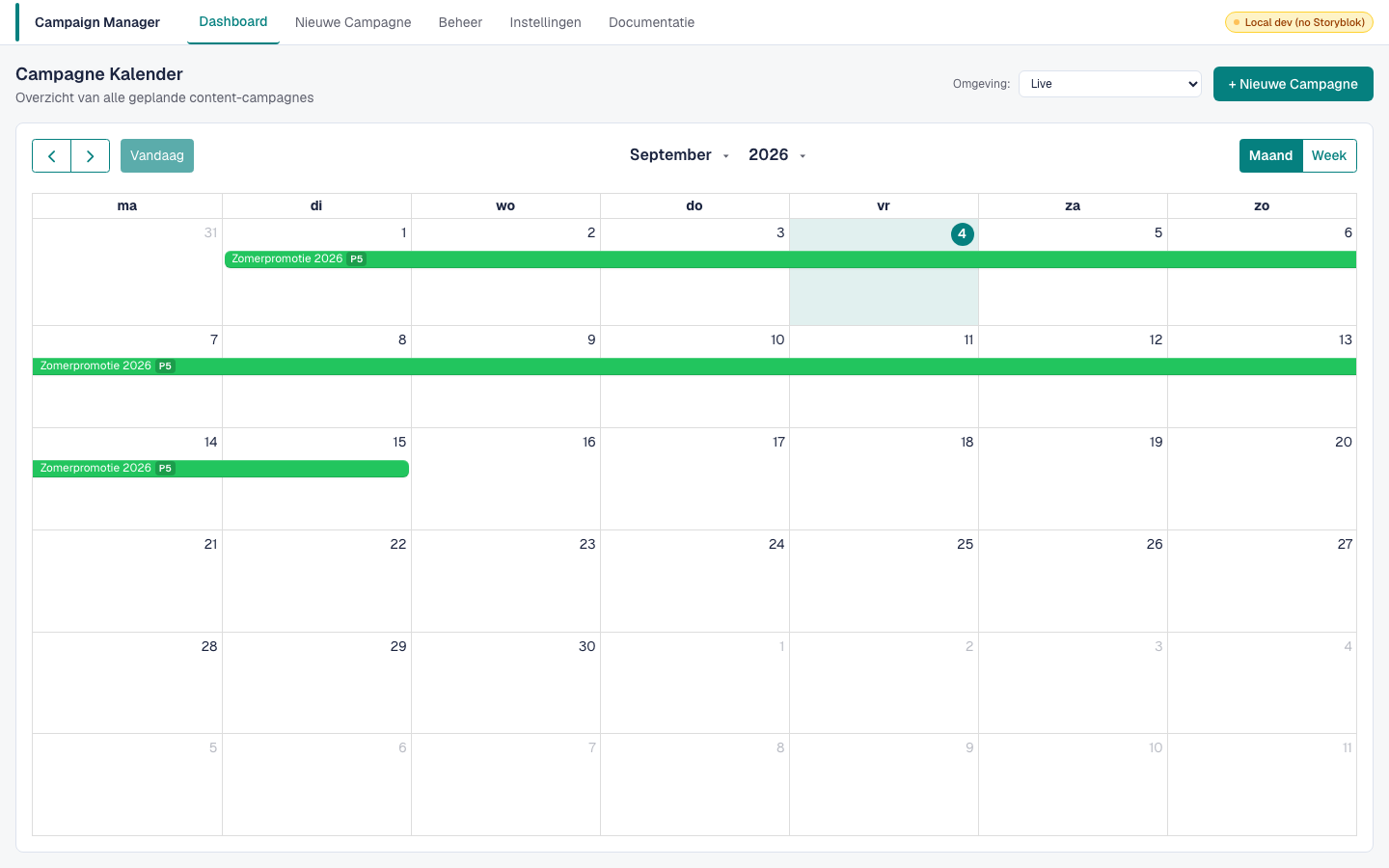
De startpagina toont een kalender met alle geplande campagnes. Elke balk is een campagne; de kleur komt overeen met de campagnekleur die je bij het aanmaken hebt gekozen, en het label toont de prioriteit (bijv. P5). Beweeg over een balk om te zien welke pagina's de campagne overschrijft.
Werk je met meerdere Storyblok-omgevingen (bijvoorbeeld Live en Acceptance)? Gebruik dan de omgevingsfilter rechtsboven om te schakelen tussen "Alle omgevingen" en een specifieke omgeving. Klik op + Nieuwe Campagne om direct de wizard te openen.
Nieuwe campagne aanmaken
Het aanmaken van een campagne gaat in drie stappen. Onderweg controleert de app steeds of je gekozen periode of pagina's overlappen met een bestaande campagne, zodat je nooit per ongeluk twee campagnes tegelijk op dezelfde pagina plant zonder het te weten.
Stap 1 — Campagnedetails
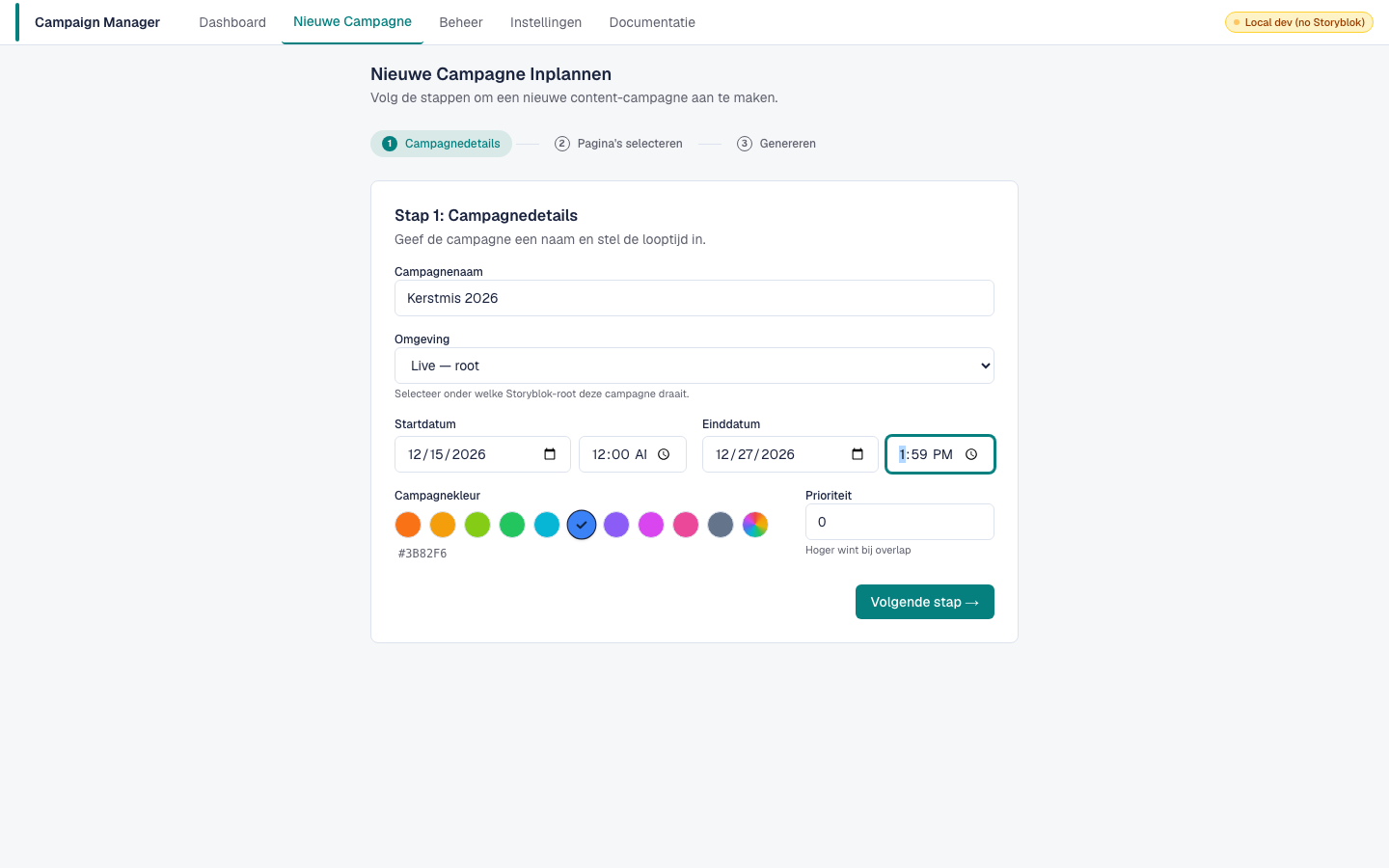
Geef de campagne een naam, kies start- en einddatum, een herkenbare kleur voor de kalender en (optioneel) een prioriteit. Bij overlappende campagnes wint de hoogste prioriteit; bij gelijke prioriteit wint de campagne die het laatst is gestart. Heb je meerdere omgevingen geconfigureerd, dan kies je hier ook onder welke Storyblok-root de campagne draait.
Stap 2 — Pagina's selecteren
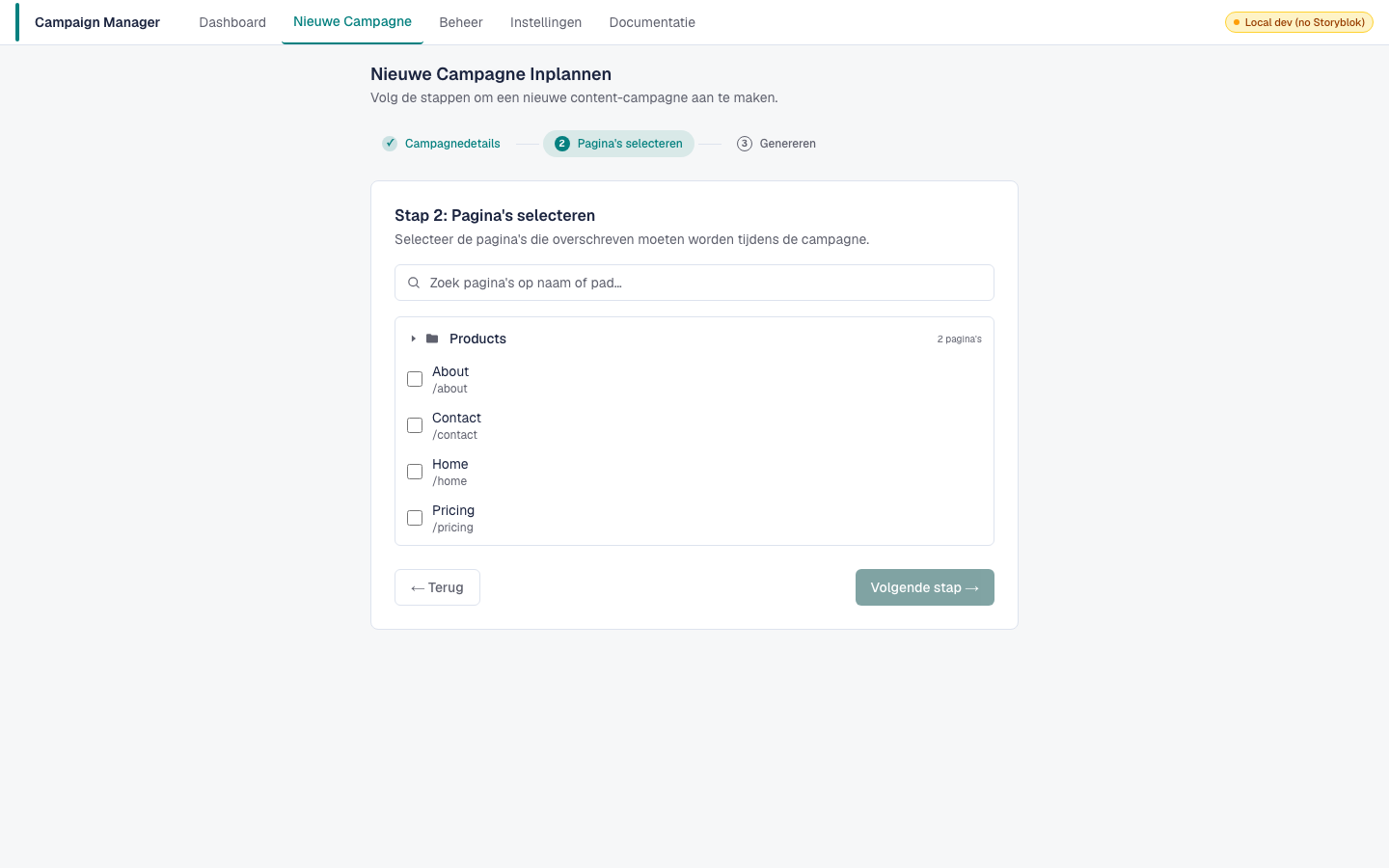
Blader door de paginastructuur van je space en vink de pagina's aan die je tijdens de campagne wilt overschrijven. Gebruik de zoekbalk om snel een pagina op naam of pad te vinden. Pagina's die al in een andere campagne zitten die overlapt met jouw periode, krijgen een waarschuwing.
Stap 3 — Genereren
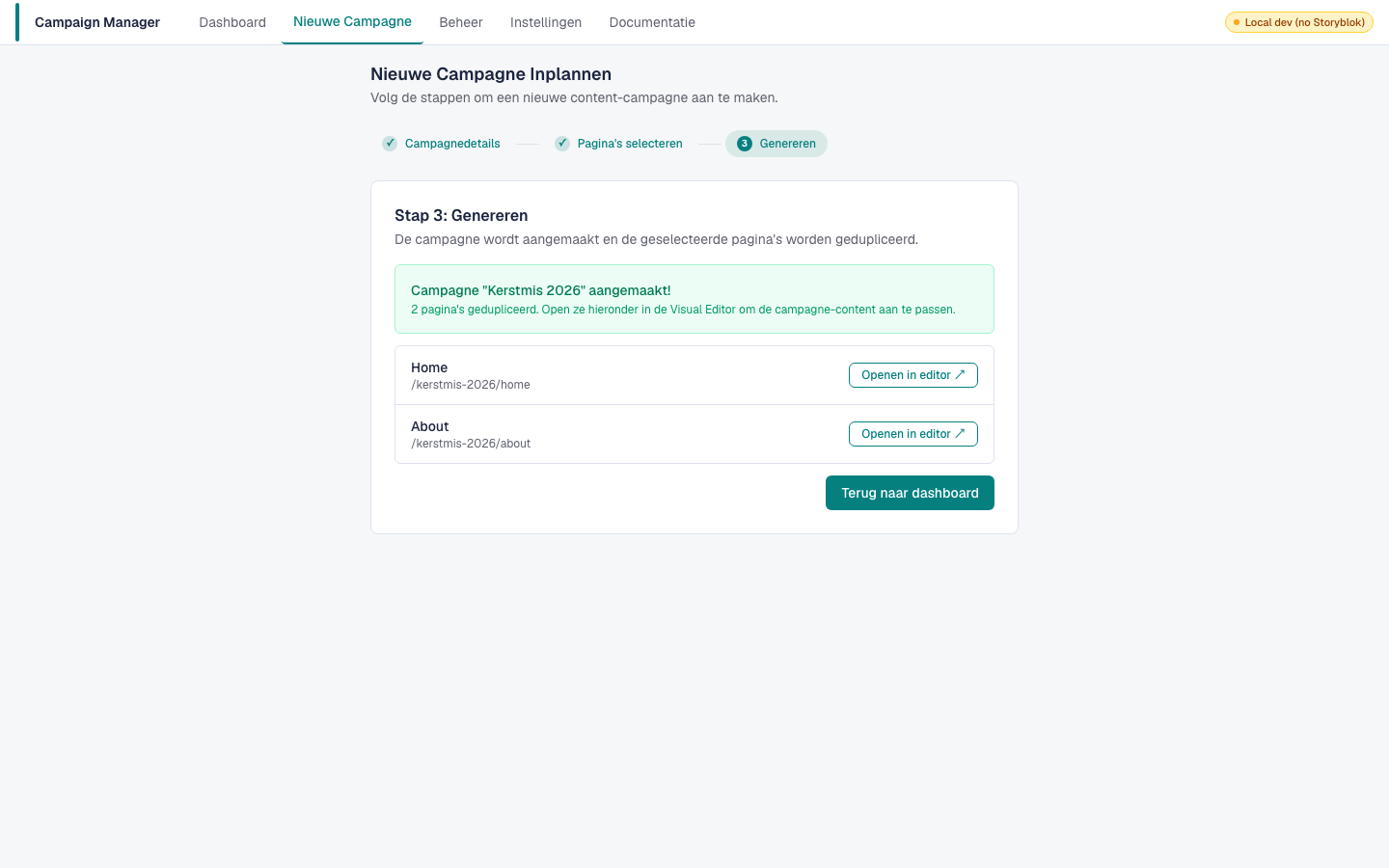
Na bevestiging maakt de app de campagnemap aan in Storyblok en dupliceert de gekozen pagina's. Je krijgt meteen een directe link per pagina om de campagne-inhoud te bewerken in de Storyblok Visual Editor.
Beheer
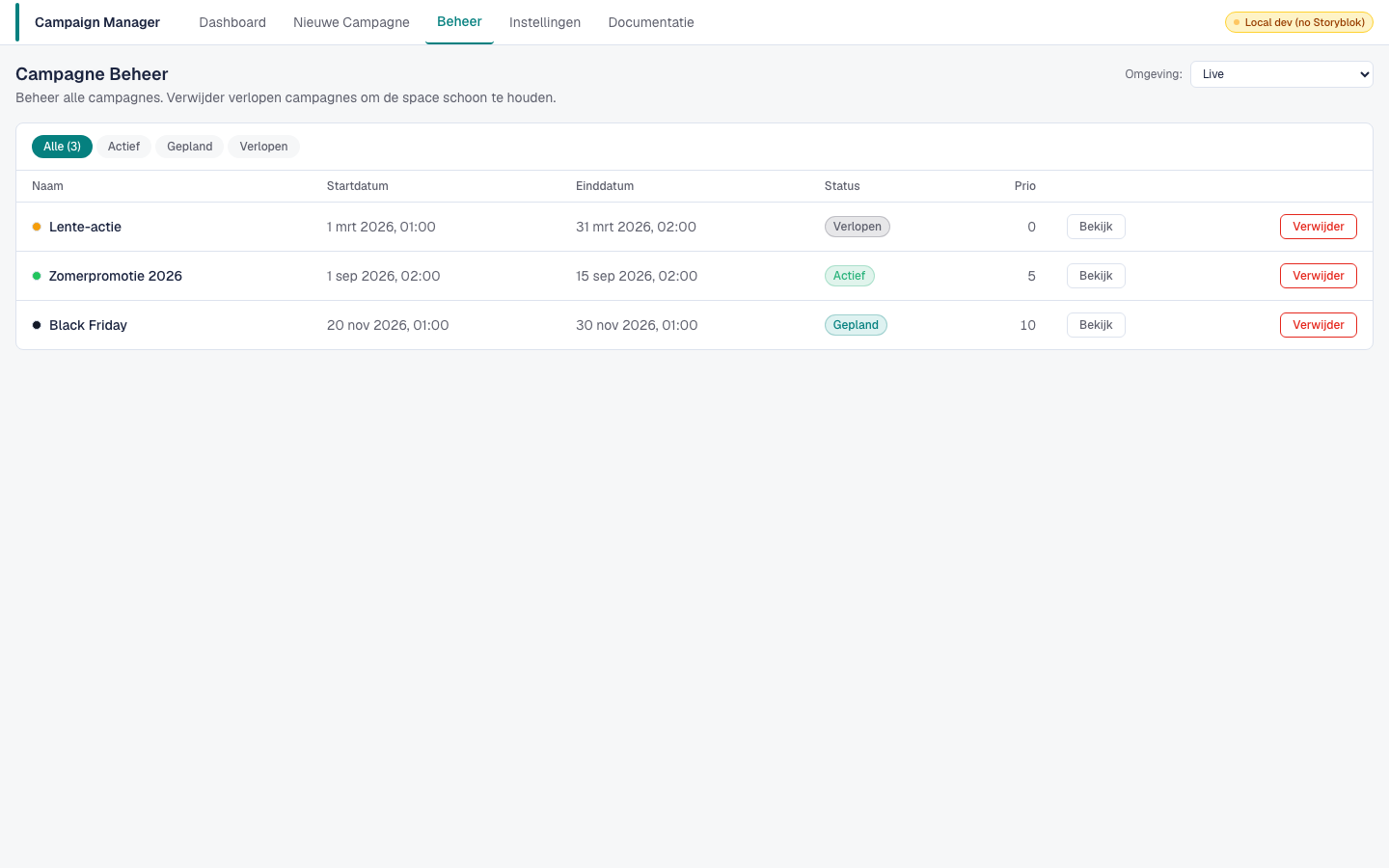
Het beheerscherm toont al je campagnes in een tabel, met filters op status (Actief, Gepland, Verlopen). Klik op Bekijk om de details van een campagne te openen, of op Verwijder om een campagne volledig te verwijderen — inclusief de campagnemap in Storyblok.
Verwijder je een actievecampagne, dan vraagt de app om een extra bevestiging: de bijbehorende pagina's gaan direct offline zodra je bevestigt.
Campagnedetail
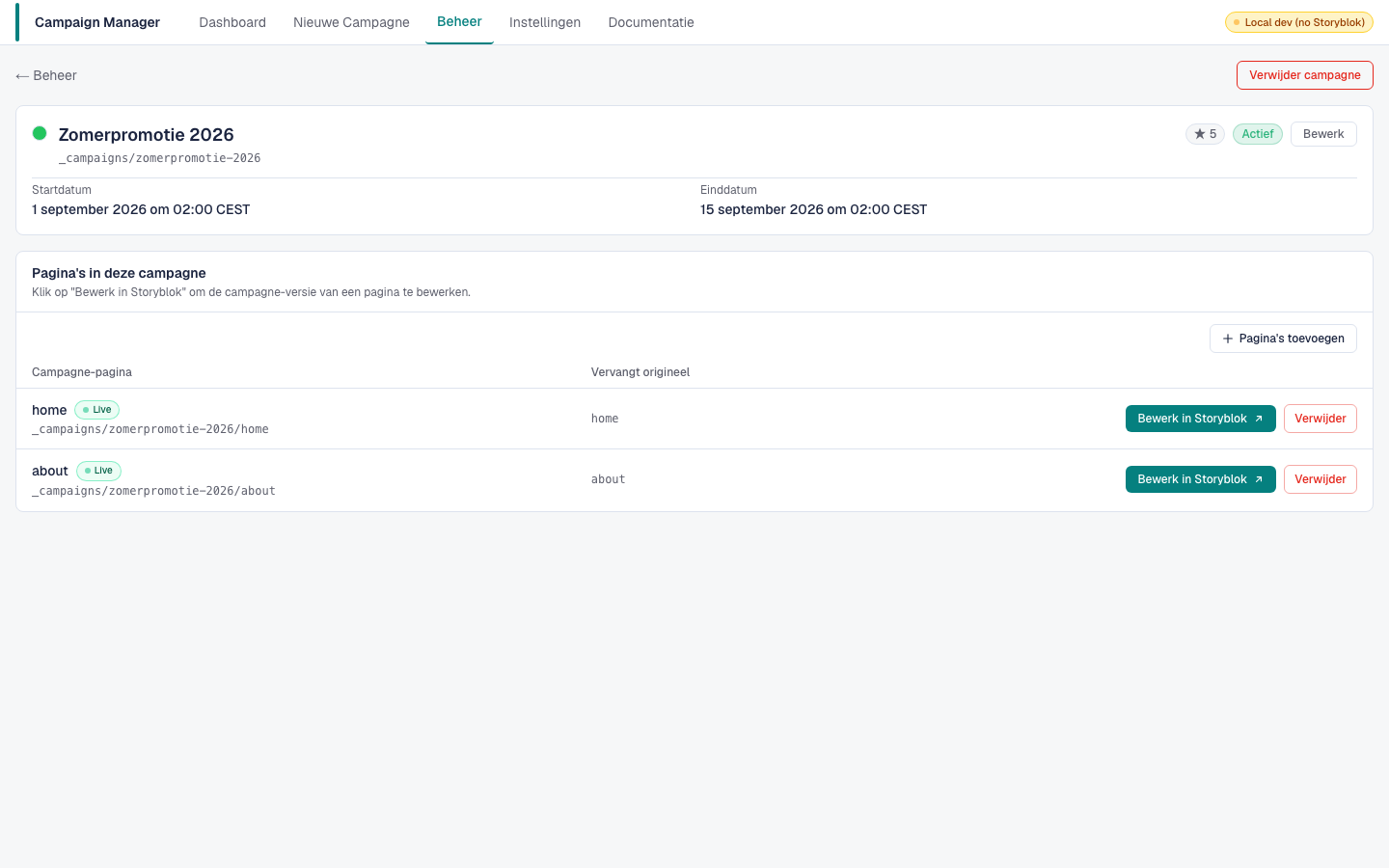
Op de detailpagina van een campagne pas je de naam, periode, kleur en prioriteit aan, en beheer je de gekoppelde pagina's. Een pagina met het label Live is op dit moment de versie die daadwerkelijk aan bezoekers wordt getoond. Via Bewerk in Storyblok open je de campagne-versie van een pagina direct in de Visual Editor.
Gebruik Pagina's toevoegenom later nog extra pagina's aan een lopende campagne toe te voegen, of verwijder een pagina uit de campagne zonder de hele campagne te hoeven verwijderen.
Instellingen
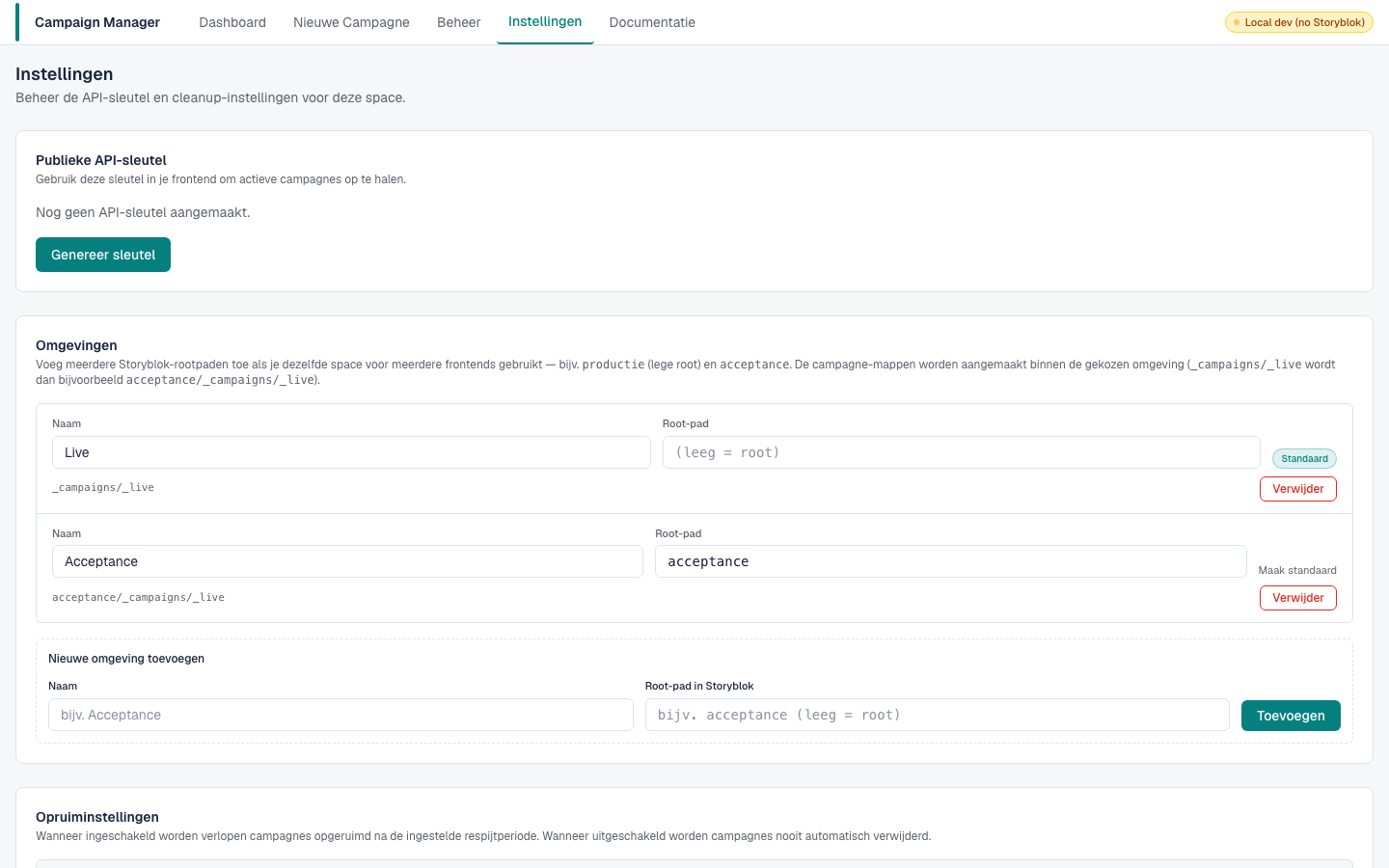
Onder Instellingen beheer je de space-brede configuratie:
- Omgevingen — voeg extra Storyblok-roots toe als dezelfde space meerdere frontends bedient (bijv. een productie- en een acceptatie-omgeving).
- Opruiminstellingen — schakel automatisch opruimen van verlopen campagnes in of uit en stel de respijtperiode in.
- Tijdzone & schema — de tijdzone waarin data en tijden in de hele app worden getoond, en het lokale uur waarop de opruim-cron dagelijks draait.
- Publieke API-sleutel — bedoeld voor het websiteteam, zodat de frontend kan tonen of een pagina in een campagne zit. Als redacteur hoef je dit normaal gesproken niet zelf te gebruiken.
Storyblok-sidebar
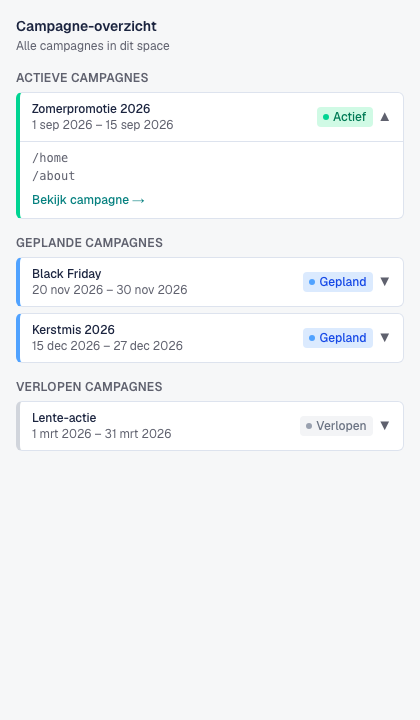
Wanneer je een pagina bewerkt in Storyblok, kun je het compacte campagne-overzicht als zijbalk openen. Het toont per status (actief, gepland, verlopen) welke campagnes lopen en welke pagina's ze overschrijven — handig om snel te zien of de pagina die je aan het bewerken bent, ergens in een campagne zit.
Hoe een campagne live gaat
Een achtergrondtaak controleert elke vijf minuten alle campagnes en bepaalt per pagina welke versie op dit moment moet "winnen": de campagne met de hoogste prioriteit, en bij gelijke prioriteit de campagne die het laatst is gestart. De winnende versie wordt verplaatst naar de gedeelde live-map en gepubliceerd; de vorige winnaar gaat terug naar zijn eigen campagnemap en wordt offline gehaald.
Dat betekent dat het na het aanmaken of wijzigen van een campagne tot ongeveer vijf minuten kan duren voordat de wijziging zichtbaar is op de live-site. Het numerieke ID en de links naar een pagina blijven altijd geldig, ook als de pagina op de achtergrond wordt verplaatst.
Tips & aandachtspunten
- Verplaats of hernoem geen pagina's binnen een
_campaigns/-map handmatig in Storyblok — de eerstvolgende cron-run herstelt dit automatisch, maar het kan verwarrend ogen totdat dat gebeurt. - Gebruik prioriteit bewust: een hogere prioriteit wint altijd bij overlap, ongeacht welke campagne het eerst is aangemaakt.
- Werk je met meerdere frontends op dezelfde space? Stel dan per campagne de juiste omgeving in, zodat campagnes niet per ongeluk op het verkeerde Storyblok-root terechtkomen.
- Verlopen campagnes worden pas verwijderd na de ingestelde respijtperiode in Instellingen — zo kun je een net afgelopen campagne nog even nakijken voordat de campagnemap verdwijnt.
- Twijfel je of iets goed staat ingesteld? De Instellingen-pagina toont altijd de actuele tijdzone, omgevingen en opruimconfiguratie van deze space.